ách 1: Bật Thanh Thước Kẻ Ruler Bằng Cách Sử Dụng Tổ Hợp Phím
Bước 1: Mở chương trình Word lên, nhấn tổ hợp phím tắt Alt + W -> bạn sẽ thấy tất cả tính năng tương ứng phím tắt sẽ được hiển thị như hình ảnh ở dưới:
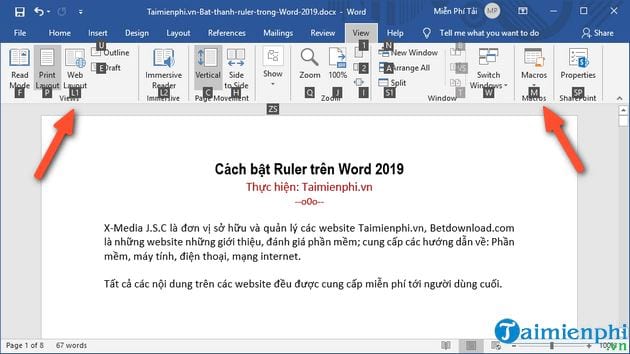
Bước 2: Tiếp theo, bạn chỉ cần nhấn phím R -> Và kết quả là thanh thước kẻ sẽ hiển thị theo hàng dọc và ngang trên văn bản của bạn
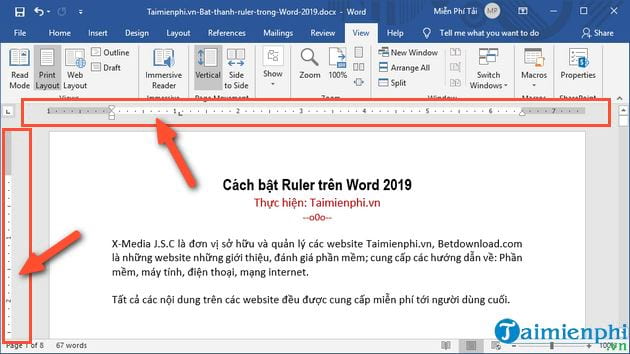
Trường hợp mà bạn không muốn hiển thị thanh Ruler trên văn bản nữa vì lý do nào đó. Bạn tiếp tục nhấn tổ hợp phím tắt Alt + W và nhấn vào phím R một lần nữa để tắt Ruler trên Word.
Sau khi bạn bật thanh thước kẻ Ruler thành công, ngay sau đó bạn đã có thể sử dụng thanh thước kẻ căn chỉnh lề Ruler trong Word để định dạng văn bản, tài liệu... theo ý muốn của mình.
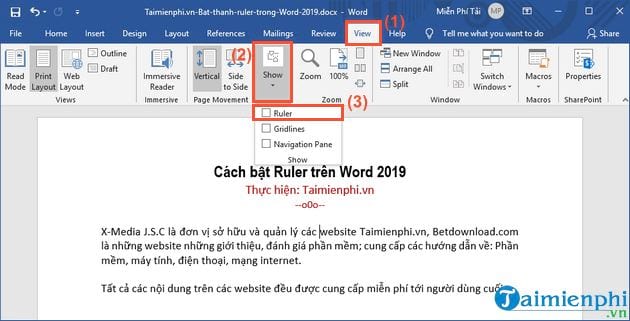
Cách 2: Bật Thanh Thước Kẻ Ruler Thông Qua Thẻ View
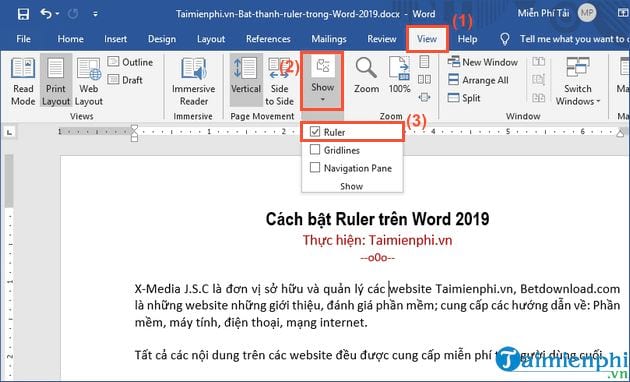
Bước 1: Để hiển thị thanh Ruler theo cách này, bạn vào View -> chọn Show -> rồi tích chọn vào mục Ruler:
Bước 2: Kết quả là thanh thước kẻ Ruler sẽ được hiển thị như mô tả trong ảnh dưới:
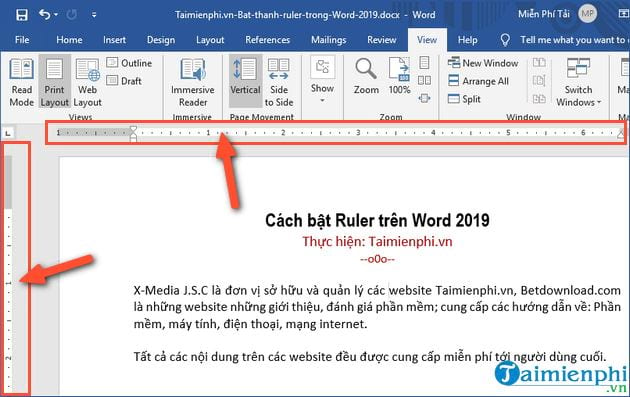
Trường hợp bạn muốn tắt Ruler trong Word, bạn chỉ cần thao tác tương tự như đã hướng dẫn ở trên -> sau đó, bỏ tích chọn trong mục Ruler:
Trên đây là 2 cách tắt, bật Ruler trên Word 2019 với các bước thực hiện cực kỳ đơn giản giúp người dùng định dạng nhanh chóng tài liệu, văn bản của mình.